Cara membuat kabel Crossover:
https://www.youtube.com/watch?v=iVcgge6q88s
Sharing data:
https://www.youtube.com/watch?v=g-6YYifU1LU
Minggu, 11 November 2018

Kamis, 08 November 2018
Translate Modul MTCNA
Hal 14
About Mikrotik
·
1996 : Didirikan
·
1997 : RouterOS software untuk x86 (pc)
·
2002 : Perangkat RouterBOARD pertama
·
2006 : Pertemuan pengguna Mikrotik Pertama (MUM)
o
Prague,
Republik Ceko
·
2015 : MUM Terbesar : Indonesia, 2500+
Hal 15
Mikrotik
RouterOS
- Adalah
sistem operasi perangkat keras (hardware) Mikrotik RouterBOARD
· - Bisa
juga di install di PC atau sebagai mesin virtual (Virtual Machine, VM)
· - Sistem
operasi yang berdiri sendiri berdasarkan pada kernel Linux
Hal 16
RouterOS Features
· - Mendukung
penuh 802.11 a/b/g/n/ac
· - Bentuk
Firewall/Bandwidth
· - Point-to-Point
tunneling (PPTP, PPPoE, SSTP, OpenVPN)
· - DHCP/Proxy/HotSpot
· - Dsb...
Pergi ke : wiki.mikrotik.com
Hal 17
Mikrotik RouterBOARD
· - Sebuah
grup solusi hardware yang dibuat oleh mikrotik itu menjalankan RouterOS
· - Mulai
dari router rumah kecil sampai konsentrator akses operator kelas
· - Jutaan
RouterBOARD saat ini mengelilingi/tersebar di seluruh di dunia

Hal 18
MikroTik RouterBOARD
· - Sudah
terdapat solusi - siap digunakan
· - Hanya
ada Board – untuk merakit sistem sendiri
· - Lampiran
- untuk pembuatan RouterBOARD yang kustom
· - Interfaces
– untuk memperluas fungsi
·
Aksesoris
:

Hal 19
First Time Access
· - Kabel
modem null
· - Kabel
Ethernet
· - WiFi

Hal 20
First Time Access
· - Winbox
– https://www.mikrotik.com/download/winbox.exe
· - WebFig
· - SSH
· - Telnet
· - Terminal
emulator dalam hal port serial connection
Hal 42
Private and Public Space
· - Masquarade digunakan untuk mengakses jaringan publik, di mana
private address ada
· - Jaringan
pribadi berisi
10.0.0.0
-10.255.255.255,
172.16.0.0
- 172.31.255.255,
192.168.0.0
– 192.168.255.255

Hal 48
Upgrading the RouterBOARD
· - Download
Updatenya di www.mikrotik.com/download
o
Periksa
arsiteksur CPU router anda
· - Drag
& drop ke WinBox
o
Cara
lain : WebFig Files menu, FTP, Sftp
· - Reboot
router anda
Hal 57
RouterBOOT
· - Firmware
bertanggung jawab untuk memulai RouterOS pada RouterBOARD
· - Dua
boot looder pada RouterBOARD adalah utama dan cadangan
· - Boot
looder yang utama dapat diperbarui
· - Pemuat
backup dapat dimuat jika diperlukan
Hal 79
Netinstall
· - Digunakan
untuk menginstall dan mengintall ulang RouterOS
· - Koneksi
jaringan langsung ke router diperlukan (dapat digunakan melalui LAN switch)
· - Kabel
harus terhubung ke port Ether1 (kecuali CCR dan RB1XXX - port terakhir)
· - Run
di windows
· - Untuk
info lebih lanjut, lihat halaman Netinstall wiki
Hal 89
DHCP
· -Dynamic
Host Conguration Protocol
· - Digunakan
untuk distibusi alamat IP otomatis melalui jaringan lokal
· - Gunakan
DHCP hanya di jaringan terpercaya
· - Bekerja
dalam domain broadcast
· - RouterOS
Mendukung DHCP client dan server
Hal 90
DHCP Client
· - Digunakan
untuk memperoleh alamat IP otomatis, subnet mask, gateway default, alamat server
DNS, dan pengaturan tembahan jika disediakan
· - Router
MikroTik SOHO secara default memiliki DHCP client yang dikonfigurasi pada
interface ether1 (WAN)
Hal 93
DNS
· - RouterOS
mendukung entri statis DNS
· - Secara
default ada data DNS A record bernama router statis yang mengarah ke
192.168.88.1
· - Itu
berarti anda dapat mengakses router dengan menggunakan nama DNS, bukan IP
· - https://router

Hal 94
DHCP Server
· - Secara
otomatis menentapkan alamat IP untuk meminta host
· - Alamat
IP harus dikonfigurasi pada interface yang akan digunakan DHCP server
· - Untuk
mengaktifkan gunakan perintah ‘DHCP Setup’
Hal 117
Bridge
· - Bridge
adalah perangkat OSI layer 2
· - Bridge
adalah perangkat transparent
· - Secara
sederhana digunakan untuk menghubungkan dua jaringan segmen
· - Bridge
membagi collision domain dalam dua bagian
· - Jaringan
switch adalah multi-port bridge dan setiap port adalah collision domain dari
satu perangkat
Hal 120
Bridge
· - RouterOS
mengimplementasikan software bridge
· - Ethernet,
wireless, SFP dan tunnel interfaces dapat ditambahkan ke bridge
· - Konfigurasi
default pada router SOHO membridge wireless dengan port ether2
· - Ether2-5
digabungkan bersama di dalam switch. Ether2 adalah master, 3-5 slave.
Pengalihan kecepatan kabel menggunakan chip switch
Hal 121
Bridge
· - Memungkinkan
untuk menghapus konfigurasi master/slave dan gunakan bridge sebagai gantinya
· - Switch
chip tidak akan digunakan, pemakaian CPU akan lebih tinggi
· - Kontrol
lebih – dapat menggunakan firewall IP untuk bridge port
Hal 122
Bridge
· - Karena
keterbatasan standar 802.11, wireless client (mode : station) tidak mendukung
bridging
· - RouterOS
mengimplementasikan beberapa mode untuk mengatasi keterbatasan ini
Hal 130
Bridge Firewall
· - Mendukung
RouterOS bridge interface firewall
· - Traffic
yang melalui bridge dapat diproses oleh firewall
· - Untuk
mengaktifkan : Bridge
→ Pengaturan → Gunakan IP Firewall
Hal 138
Routing
· - Periksa
gateway – setiap 10 detik kirim permintaan ICMP echo request (ping) atau
permintaan ARP
- Jika beberapa rute menggunakan gateway yang sama dan ada satu yang memiliki opsi check- gateway yang diaktifkan, semua rute akan mengalami tindakan check-gateway
- Jika beberapa rute menggunakan gateway yang sama dan ada satu yang memiliki opsi check- gateway yang diaktifkan, semua rute akan mengalami tindakan check-gateway
Hal 140
Default Gateway
· - Default
Gateway : router (hop berikutnya) di mana semua traffic yang tidak ditentukan
tujuan spesifiknya akan dikirim
· - Dibedakan
oleh jaringan tujuan 0.0.0.0/0
Tutorial mengkonfigurasi MikroTik
TUTORIAL KONFIGURASI MIKROTIK
=============================
1. Pasang kabel UTP ke ether 1
Buka aplikasi WinBox, klik refresh pada menu Neighbors sampai muncul MAC addressnya.
2. Pilih System di menu utama arahkan ke reset configuration lalu pilih opsi yang 3 dan ke 4, klik yes. tampilan akan kembali ke awal setelah itu klik cancel lalu ulangi tahapannya seperti di nomor 1.
3. Klik interfaces pada menu utama klik wlan1, setelah itu klik gambar centang. Lalu klik Wireless pada menu utama, klik tambah. Pada WPA Pre-Shared Key isi password WIFI/Hostpot kalian. Kemudian klik apply lalu ok.
4. kembali ke menu interfaces, double klik wlan1. Pada menu wireless, security profile diubah menjadi profile1. Setelah itu klik scan dan klik start. Pilih SSID (WIFI/Hostpot) kalian, klik connect. Klik apply lalu ok.
5. Klik IP pada menu utama, arahkan ke DHCP Client. klik tambah, pilih interface ke wlan1. klik apply lalu ok. Tunggu sampai muncul tulisan bound. Jika sudah bound berarti router kalian sudah mendapatkan internet. Cara mengeceknya klik New Terminal pada menu utama, lalu ketik ping 8.8.8.8.
6. Klik IP pada menu utama, arahkan ke Addresses. Klik tambah, lalu isi address dengan 192.168.2.2/24 (isi ip addressnya sesuai yang kalian inginkan, 192.168.2.2/24 hanya contoh). Pada interface ubah menjadi ether1, Kemudian klik apply lalu ok.
7. Klik IP pada menu utama, arahkan ke DHCP Server. Kemudian klik DHCP Setup, lalu ubah ke ether1. setelah itu next saja sampai selesai.
8. Pergi ke change adapter options. Kemudian pada ethernet klik kanan dan klik disable lalu klik enable. Otomatis WinBox akan kembali ke tampilan awal. klik cancel lalu klik ip address.
9. Klik IP pada menu utama, arahkan ke DNS. Pada klik segitiga terbalik pada Servers, setelah itu isi dengan 8.8.8.8. Kemudian klik apply lalu ok.
10. Klik IP pada menu utama, arahkan ke Routes. Klik tambah, lalu pada gateway pilih ke wlan1. Kemudian klik apply lalu ok.
11. Klik IP pada menu utama, arahkan ke Firewall. Klik NAT, lalu klik tambah. Setelah itu pada menu general --> Out interface, lalu pilih wlan1. Pada menu Action ubah menjadi masquerade. Kemudian klik apply lalu ok. Jika sudah berarti Laptop/PC kalian sudah mendapatkan internet. Cara mengetahuinya win+R lalu ketik ping 8.8.8.8.
Berikut tutorial dalam bentuk video:
https://www.youtube.com/watch?v=Zu6P3wTqRSw
=============================
1. Pasang kabel UTP ke ether 1
Buka aplikasi WinBox, klik refresh pada menu Neighbors sampai muncul MAC addressnya.
2. Pilih System di menu utama arahkan ke reset configuration lalu pilih opsi yang 3 dan ke 4, klik yes. tampilan akan kembali ke awal setelah itu klik cancel lalu ulangi tahapannya seperti di nomor 1.
3. Klik interfaces pada menu utama klik wlan1, setelah itu klik gambar centang. Lalu klik Wireless pada menu utama, klik tambah. Pada WPA Pre-Shared Key isi password WIFI/Hostpot kalian. Kemudian klik apply lalu ok.
4. kembali ke menu interfaces, double klik wlan1. Pada menu wireless, security profile diubah menjadi profile1. Setelah itu klik scan dan klik start. Pilih SSID (WIFI/Hostpot) kalian, klik connect. Klik apply lalu ok.
5. Klik IP pada menu utama, arahkan ke DHCP Client. klik tambah, pilih interface ke wlan1. klik apply lalu ok. Tunggu sampai muncul tulisan bound. Jika sudah bound berarti router kalian sudah mendapatkan internet. Cara mengeceknya klik New Terminal pada menu utama, lalu ketik ping 8.8.8.8.
6. Klik IP pada menu utama, arahkan ke Addresses. Klik tambah, lalu isi address dengan 192.168.2.2/24 (isi ip addressnya sesuai yang kalian inginkan, 192.168.2.2/24 hanya contoh). Pada interface ubah menjadi ether1, Kemudian klik apply lalu ok.
7. Klik IP pada menu utama, arahkan ke DHCP Server. Kemudian klik DHCP Setup, lalu ubah ke ether1. setelah itu next saja sampai selesai.
8. Pergi ke change adapter options. Kemudian pada ethernet klik kanan dan klik disable lalu klik enable. Otomatis WinBox akan kembali ke tampilan awal. klik cancel lalu klik ip address.
9. Klik IP pada menu utama, arahkan ke DNS. Pada klik segitiga terbalik pada Servers, setelah itu isi dengan 8.8.8.8. Kemudian klik apply lalu ok.
10. Klik IP pada menu utama, arahkan ke Routes. Klik tambah, lalu pada gateway pilih ke wlan1. Kemudian klik apply lalu ok.
11. Klik IP pada menu utama, arahkan ke Firewall. Klik NAT, lalu klik tambah. Setelah itu pada menu general --> Out interface, lalu pilih wlan1. Pada menu Action ubah menjadi masquerade. Kemudian klik apply lalu ok. Jika sudah berarti Laptop/PC kalian sudah mendapatkan internet. Cara mengetahuinya win+R lalu ketik ping 8.8.8.8.
Berikut tutorial dalam bentuk video:
https://www.youtube.com/watch?v=Zu6P3wTqRSw
Minggu, 22 Juli 2018
NTP
NTP Server ARC beralamat di ntp.arc.itb.ac.id. Network Time Protocol (NTP) adalah sebuah protokol yang digunakan untuk mensikronisasi waktu terhadap sumber yang akurat (jam atom, GPS, dll) melalui jaringan komputer. NTP Server adalah sebuah server yang menyediakan layanan sinkronisasi waktu menggunakan protokol NTP. Tiap NTP Server memliki hirarki yang disebut stratum. Stratum menunjukkan tingkat kedekatan sebuah NTP Server dengan jam yang digunakan sebagai referensi.
NTP merupakan salah satu tertua protokol internet masih digunakan (sejak sebelum 1985). NTP ini awalnya dirancang oleh Dave Mills dari University of Delaware, yang masih mempertahankan itu, bersama dengan tim relawan.
NTP bekerja dengan menggunakan algoritma Marzullo dengan menggunakan referensi skala waktu UTC. Sebuah jaringan NTP biasanya mendapatkan perhitungan waktunya dari sumber waktu yang terpercaya seperti misalnya radio clock atau atomic clock yang terhubung dengan sebuah time server. Komputer ini disebut juga stratum 1. Kemudian jaringan NTP ini akan mendistribusikan perhitungan waktu akurat ini ke dalam jaringan lain dengan protokol NTP yang disebut stratum 2. Komputer dalam jaringan tersebut dapat menyinkronkan jaringan lain yang disebut stratum 3, dan seterusnya sampai stratum 16.
Konfigurasi NTP
Langkah - langkahnya sebagai berikut :
1. Sebelumnya masuk dulu ke super user / robot
2. Masukkan DVD Debian 6 yang ke satu
3. Lalu update repositori nya dengan mengetikan apt-cdrom add, lalu apt-get update
4. Lalu install NTP Servernya dengan mengetikan apt-get install ntp ntpdate seperti gambar dibawah ini lalu tekan Y, catatan : jangan lupa masukkan DVD Debian 6 yang ke satu.

5. Isikan ip address untuk Server NTP kita dengan mengetikan nano /etc/network/interfaces seperti ini :
 6. Lalu simpan dengan menekan Ctrl+X lalu tekan Y lalu tekan Enter
8. Selanjutnya kita konfigurasi NTP nya dengan mengetikan nano /etc/ntp.conf akan tampak seperti ini:

9. Lalu cari konfigurasi seperti ini:

11. Tambahkan konfigurasi seperti gambar dibawah ini:

12. Lalu cari lagi tulisan "#restrict 192.168.123.0 mask 255.255.255.0 notrust", lalu tambahkan konfigurasi dibawahnya seperti gambar dibawah:

13. Lalu simpan konfigurasi dengan menekan tombol Ctrl+X, lalu tekan Y dan tekan Enter
14. Lalu restart lagi konfigurasi NTP nya dengan mengetikan /etc/init.d/ntp restart
15. Lalu cek apakah konfigurasi sudah benar atau tidak dengan mengetikan ntpq -p, hasilnya seperti gambar dibawah berarti konfigurasinya sudah benar

16. Selanjutnya kita tinggal cek di client Windows XP nya
17. Kita double-klik jam yang ada di pojok kanan bawah
18. Selanjutnya kita pindah ke tab Internet Time
19. Lalu kita isikan ip server NTP kita seperti gambar dibawah lalu kita Update Now, apabila hasilnya seperti ini berarti konfigurasinya sudah benar

20. Selesai
NTP merupakan salah satu tertua protokol internet masih digunakan (sejak sebelum 1985). NTP ini awalnya dirancang oleh Dave Mills dari University of Delaware, yang masih mempertahankan itu, bersama dengan tim relawan.
Cara Kerja NTP
NTP bekerja dengan menggunakan algoritma Marzullo dengan menggunakan referensi skala waktu UTC. Sebuah jaringan NTP biasanya mendapatkan perhitungan waktunya dari sumber waktu yang terpercaya seperti misalnya radio clock atau atomic clock yang terhubung dengan sebuah time server. Komputer ini disebut juga stratum 1. Kemudian jaringan NTP ini akan mendistribusikan perhitungan waktu akurat ini ke dalam jaringan lain dengan protokol NTP yang disebut stratum 2. Komputer dalam jaringan tersebut dapat menyinkronkan jaringan lain yang disebut stratum 3, dan seterusnya sampai stratum 16.
- Stratum 0
- Stratum 1
- Stratum 2
- Stratum 3 dst.
Konfigurasi NTP
Langkah - langkahnya sebagai berikut :
1. Sebelumnya masuk dulu ke super user / robot
2. Masukkan DVD Debian 6 yang ke satu
3. Lalu update repositori nya dengan mengetikan apt-cdrom add, lalu apt-get update
4. Lalu install NTP Servernya dengan mengetikan apt-get install ntp ntpdate seperti gambar dibawah ini lalu tekan Y, catatan : jangan lupa masukkan DVD Debian 6 yang ke satu.

5. Isikan ip address untuk Server NTP kita dengan mengetikan nano /etc/network/interfaces seperti ini :
 6. Lalu simpan dengan menekan Ctrl+X lalu tekan Y lalu tekan Enter
7. Lalu restart interfacenya dengan mengetikan /etc/init.d/networking restart
8. Selanjutnya kita konfigurasi NTP nya dengan mengetikan nano /etc/ntp.conf akan tampak seperti ini:

9. Lalu cari konfigurasi seperti ini:

10. Selanjutnya tambahkan tanda # di depan tulisan "server", ada empat tulisan "server".
11. Tambahkan konfigurasi seperti gambar dibawah ini:

12. Lalu cari lagi tulisan "#restrict 192.168.123.0 mask 255.255.255.0 notrust", lalu tambahkan konfigurasi dibawahnya seperti gambar dibawah:
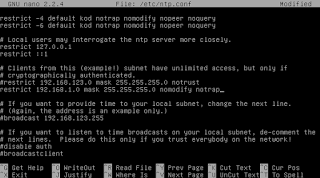
13. Lalu simpan konfigurasi dengan menekan tombol Ctrl+X, lalu tekan Y dan tekan Enter
14. Lalu restart lagi konfigurasi NTP nya dengan mengetikan /etc/init.d/ntp restart
15. Lalu cek apakah konfigurasi sudah benar atau tidak dengan mengetikan ntpq -p, hasilnya seperti gambar dibawah berarti konfigurasinya sudah benar

16. Selanjutnya kita tinggal cek di client Windows XP nya
17. Kita double-klik jam yang ada di pojok kanan bawah
18. Selanjutnya kita pindah ke tab Internet Time
19. Lalu kita isikan ip server NTP kita seperti gambar dibawah lalu kita Update Now, apabila hasilnya seperti ini berarti konfigurasinya sudah benar

20. Selesai
Fungsi NTP
Untuk men sikron (update) waktu lokasi ke alamat penyedian ntp secara otomatis jika terhubung Internet.
Untuk men sikron (update) waktu lokasi ke alamat penyedian ntp secara otomatis jika terhubung Internet.
Dynamic Routing (Routing Dinamis)
Dynamic Routing (Router Dinamis) adalah sebuah router yang memiliki dan membuat tabel routing secara otomatis, dengan mendengarkan lalu lintas jaringan dan juga dengan saling berhubungan antara router lainnya. Protokol routing mengatur router-router sehingga dapat berkomunikasi satu dengan yang lain dan saling memberikan informasi satu dengan yang lain dan saling memberikan informasi routing yang dapat mengubah isi forwarding table, tergantung keadaan jaringannya. Dengan cara ini, router-router mengetahui keadaan jaringan yang terakhir dan mampu meneruskan data ke arah yang benar. Dengan kata lain, routing dinamik adalah proses pengisian data routing di table routing secara otomatis.
Dynamic router mempelajari sendiri Rute yang terbaik yang akan ditempuhnya untuk meneruskan paket dari sebuah network ke network lainnya. Administrator tidak menentukan rute yang harus ditempuh oleh paket-paket tersebut. Administrator hanya menentukan bagaimana cara router mempelajari paket, dan kemudian router mempelajarinya sendiri. Rute pada dynamic routing berubah, sesuai dengan pelajaran yang didapatkan oleh router.

Apabila jaringan memiliki lebih dari satu kemungkinan rute untuk tujuan yang sama maka perlu digunakan dynamic routing. Sebuah dynamic routing dibangun berdasarkan informasi yang dikumpulkan oleh protokol routing. Protokol ini didesain untuk mendistribusikan informasi yang secara dinamis mengikuti perubahan kondisi jaringan. Protokol routing mengatasi situasi routing yang kompleks secara cepat dan akurat. Protokol routng didesain tidak hanya untuk mengubah ke rute backup bila rute utama tidak berhasil, namun juga didesain untuk menentukan rute mana yang terbaik untuk mencapai tujuan tersebut.
Pengisian dan pemeliharaan tabel routing tidak dilakukan secara manual oleh admin. Router saling bertukar informasi routing agar dapat mengetahui alamat tujuan dan menerima tabel routing. Pemeliharaan jalur dilakukan berdasarkan pada jarak terpendek antara device pengirim dan device tujuan.
Macam-Macam dari Routing Dinamis (Dynamic Router) adalah
Dynamic router mempelajari sendiri Rute yang terbaik yang akan ditempuhnya untuk meneruskan paket dari sebuah network ke network lainnya. Administrator tidak menentukan rute yang harus ditempuh oleh paket-paket tersebut. Administrator hanya menentukan bagaimana cara router mempelajari paket, dan kemudian router mempelajarinya sendiri. Rute pada dynamic routing berubah, sesuai dengan pelajaran yang didapatkan oleh router.

Apabila jaringan memiliki lebih dari satu kemungkinan rute untuk tujuan yang sama maka perlu digunakan dynamic routing. Sebuah dynamic routing dibangun berdasarkan informasi yang dikumpulkan oleh protokol routing. Protokol ini didesain untuk mendistribusikan informasi yang secara dinamis mengikuti perubahan kondisi jaringan. Protokol routing mengatasi situasi routing yang kompleks secara cepat dan akurat. Protokol routng didesain tidak hanya untuk mengubah ke rute backup bila rute utama tidak berhasil, namun juga didesain untuk menentukan rute mana yang terbaik untuk mencapai tujuan tersebut.
Pengisian dan pemeliharaan tabel routing tidak dilakukan secara manual oleh admin. Router saling bertukar informasi routing agar dapat mengetahui alamat tujuan dan menerima tabel routing. Pemeliharaan jalur dilakukan berdasarkan pada jarak terpendek antara device pengirim dan device tujuan.
Macam-Macam dari Routing Dinamis (Dynamic Router) adalah
- RIP (Routing Information Protocol)
- IGRP (Internal Gateway Routing Protokol)
- OSPF (Open Shortest Path First)
- EIGRP (Enhanced Internal Gateway Routing Protokol)
- BGP (Border Gateway Protokol)
Sumber : Pengertian Routing Dynamic
Static Routing (Routing Statis)
Static routing (Routing Statis) adalah sebuah router yang memiliki tabel routing statik yang di setting secara manual oleh para administrator jaringan. Routing static pengaturan routing paling sederhana yang dapat dilakukan pada jaringan komputer. Menggunakan routing statik murni dalam sebuah jaringan berarti mengisi setiap entri dalam forwarding table di setiap router yang berada di jaringan tersebut.
Penggunaan routing statik dalam sebuah jaringan yang kecil tentu bukanlah suatu masalah, hanya beberapa entri yang perlu diisikan pada forwarding table di setiap router. Namun Anda tentu dapat membayangkan bagaimana jika harus melengkapi forwarding table di setiap router yang jumlahnya tidak sedikit dalam jaringan yang besar.

Kekurangan dan kelebihan dari Routing Statis diantaranya sebagai berikut :
Penggunaan routing statik dalam sebuah jaringan yang kecil tentu bukanlah suatu masalah, hanya beberapa entri yang perlu diisikan pada forwarding table di setiap router. Namun Anda tentu dapat membayangkan bagaimana jika harus melengkapi forwarding table di setiap router yang jumlahnya tidak sedikit dalam jaringan yang besar.

Kekurangan dan kelebihan dari Routing Statis diantaranya sebagai berikut :
| Dilihat dari Segi | Kelebihan | Kekurangan |
| Penggunaan Next Hop | Dapat mencegah terjadinya error dalam meneruskan paket ke router tujuan apabila router yang akan meneruskan paket memiliki link yang terhubung dengan banyak router. Itu disebabkan karena router telah mengetahui next hop, yaitu IP Address router tujuan. | static routing yang menggunakan next hop akan mengalami multiple lookup atau lookup yg berulang. lookup yg pertama yang akan dilakukan adalah mencari network tujuan,setelah itu akan kembali melakukan proses lookup untuk mencari interface mana yang digunakan untuk menjangkau next hopnya. |
Penggunaan exit interface | Proses lookup hanya akan terjadi satu kali saja ( single lookup ) karena router akan langsung meneruskan paket ke network tujuan melalui interface yang sesuai pada routing table | Kemungkinan akan terjadi eror keteka meneruskan paket. jika link router terhubung dengan banyak router, maka router tidak bisa memutuskan router mana tujuanya karena tidak adanya next hop pada tabel routing. karena itulah, akan terjadi error |
Routing static dengan menggunakan next hop cocok digunakan untuk jaringan multi-access network atau point to multipoint sedangkan untuk jaringan point to point, cocok dengan menggunakan exit interface dalam mengkonfigurasi static route.
Recursive route lookup adalah proses yang terjadi pada routing tabel untuk menentukan exit interface mana yang akan digunakan ketika akan meneruskan paket ke tujuannya.
Recursive route lookup adalah proses yang terjadi pada routing tabel untuk menentukan exit interface mana yang akan digunakan ketika akan meneruskan paket ke tujuannya.
Sumber : Pengertian Routing Static
Langganan:
Postingan (Atom)